必要なもの
Dextop本体だけで始められます。
Android 11以降の端末とDextop本体を用意してください。内蔵ペアサーバーを使うため、StellarやShizukuは必須ではありません。Root環境やShizuku互換サービスが入っている場合は自動検知して切り替えられます。PCも必要ありません。
GitHubからダウンロード ↗
01
事前準備
Auto Blockerをオフにする
Samsung端末でAuto Blockerが有効な場合は、設定からオフにします。ADBによるワイヤレスデバッグのペアリングに必要です。
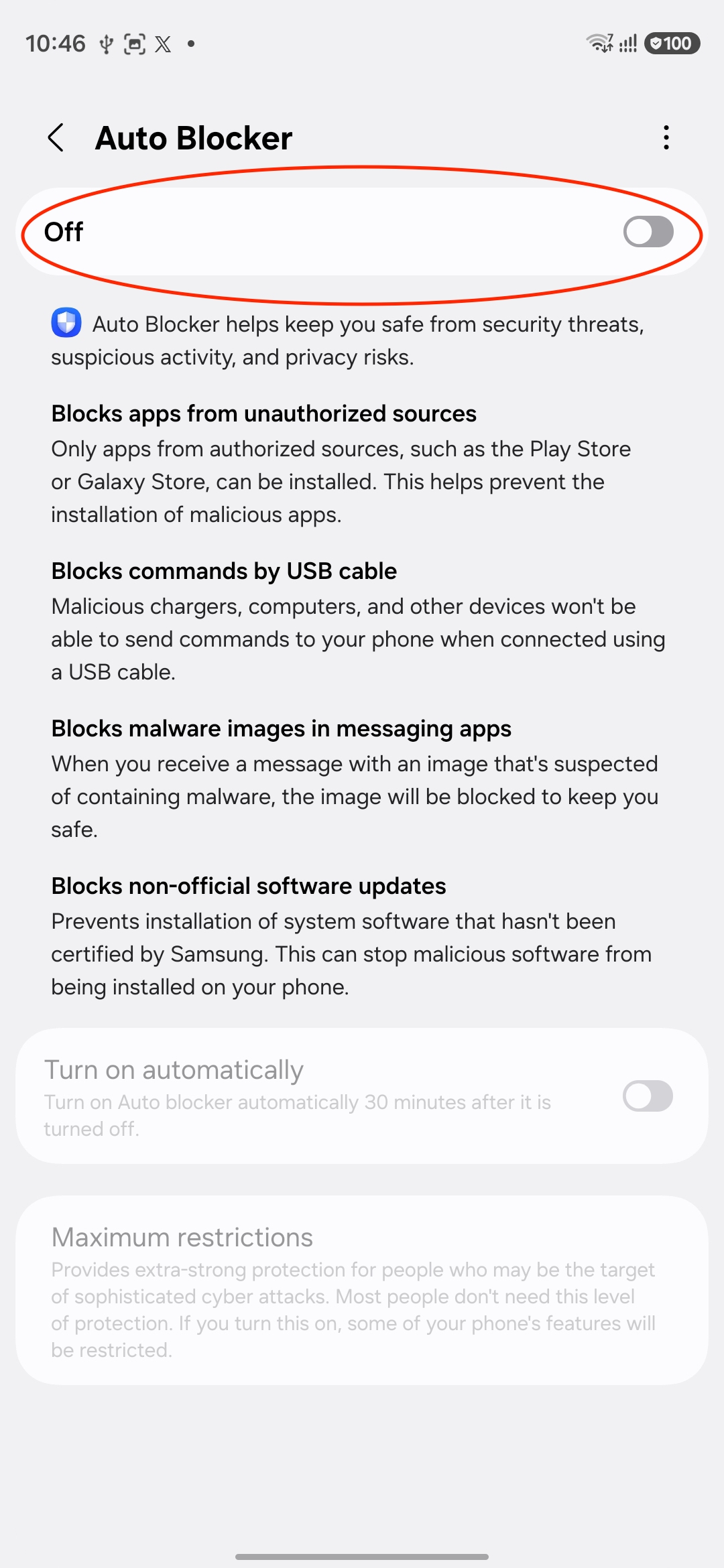
設定からAuto Blockerをオフにする
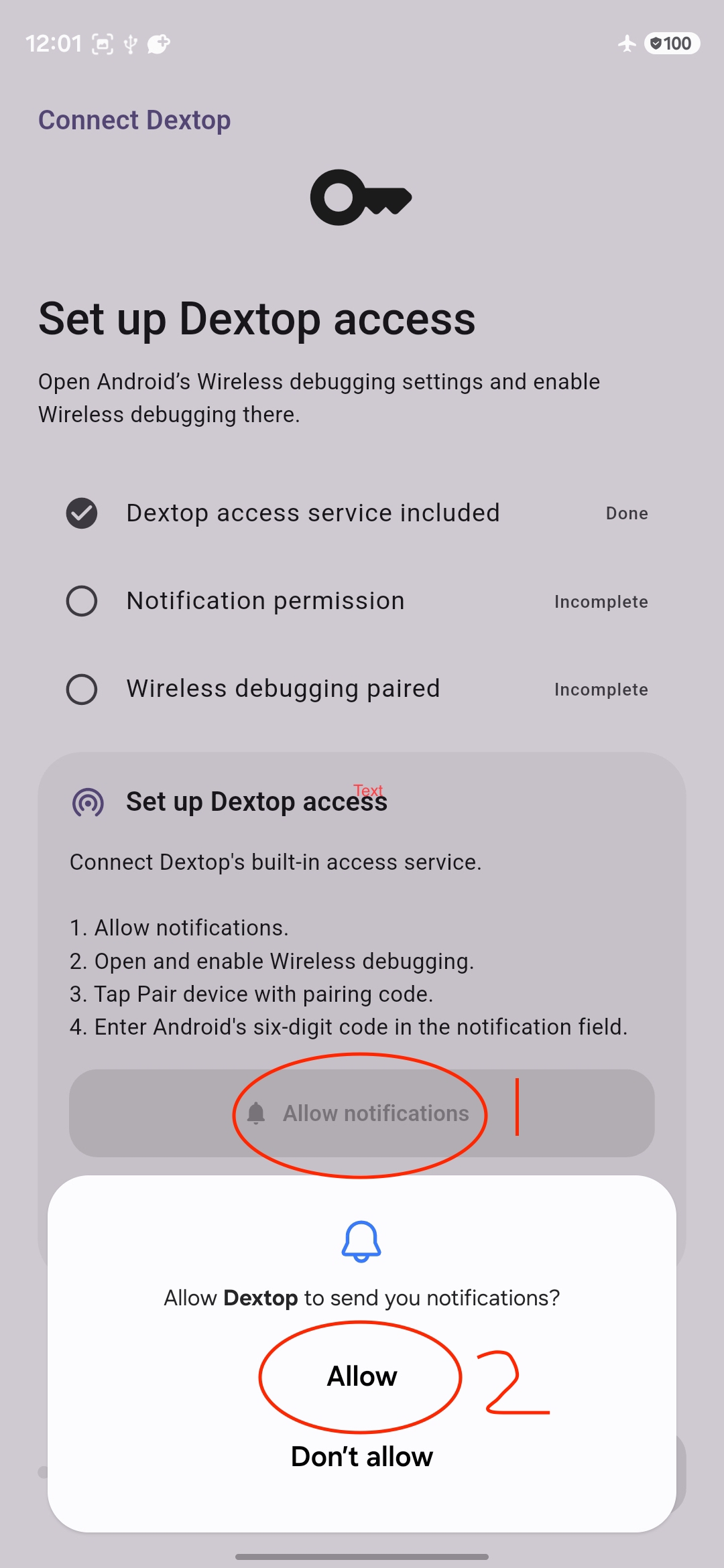
Dextopのアクセス設定を開く
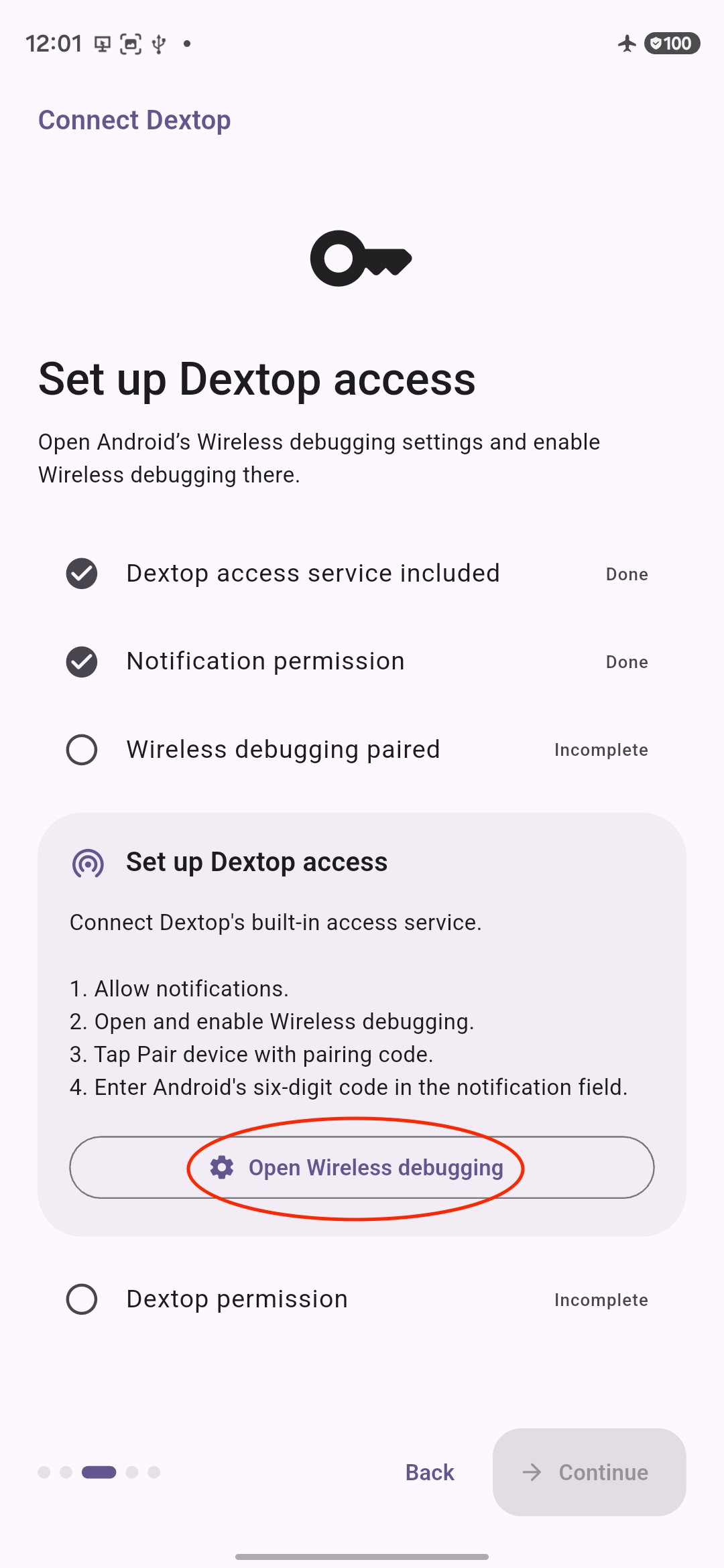
ワイヤレスデバッグを開く
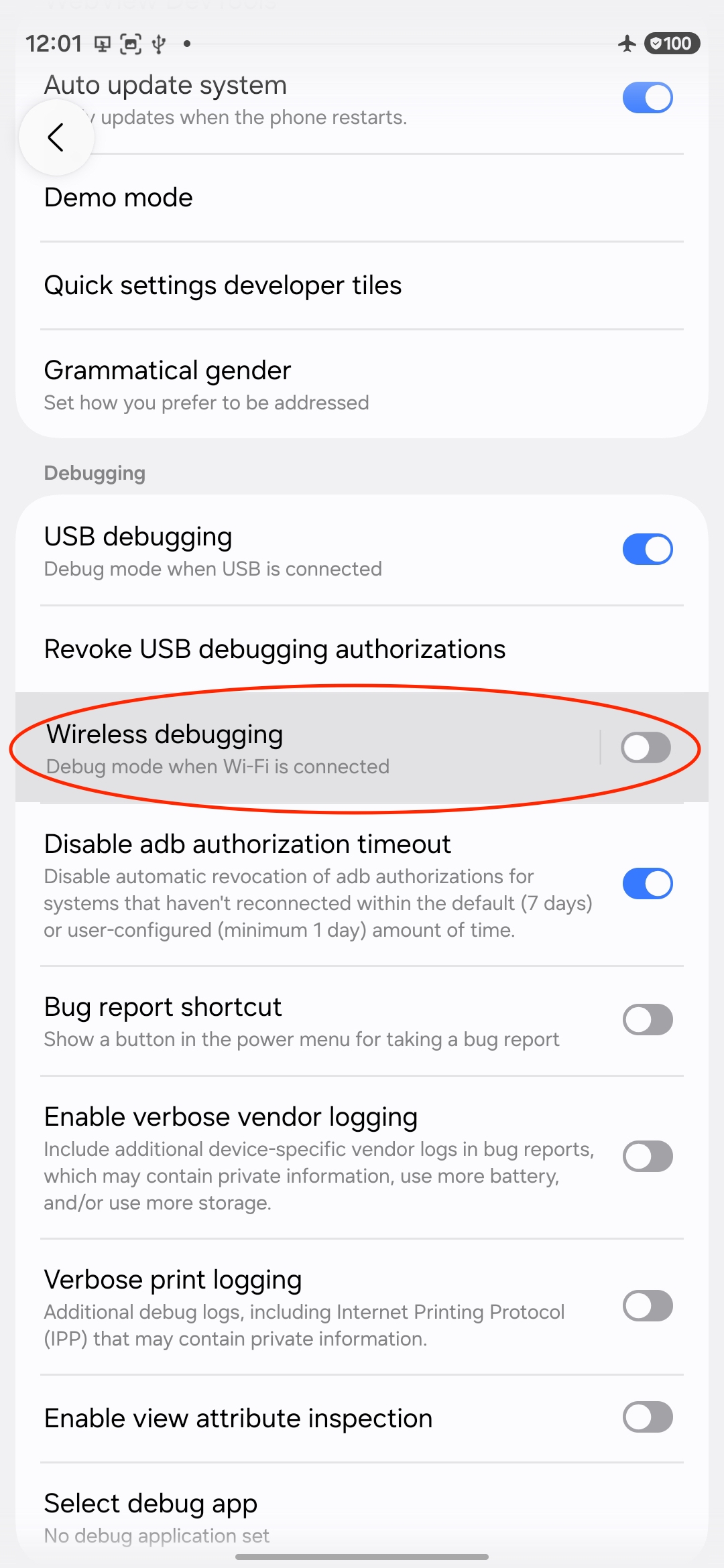
ワイヤレスデバッグを有効にする
02
初回ペアリング
Dextopにアクセスを設定する
Dextopには内蔵アクセスサービスがあります。通知を許可し、ワイヤレスデバッグを有効にして、Androidのペア設定コードを入力します。
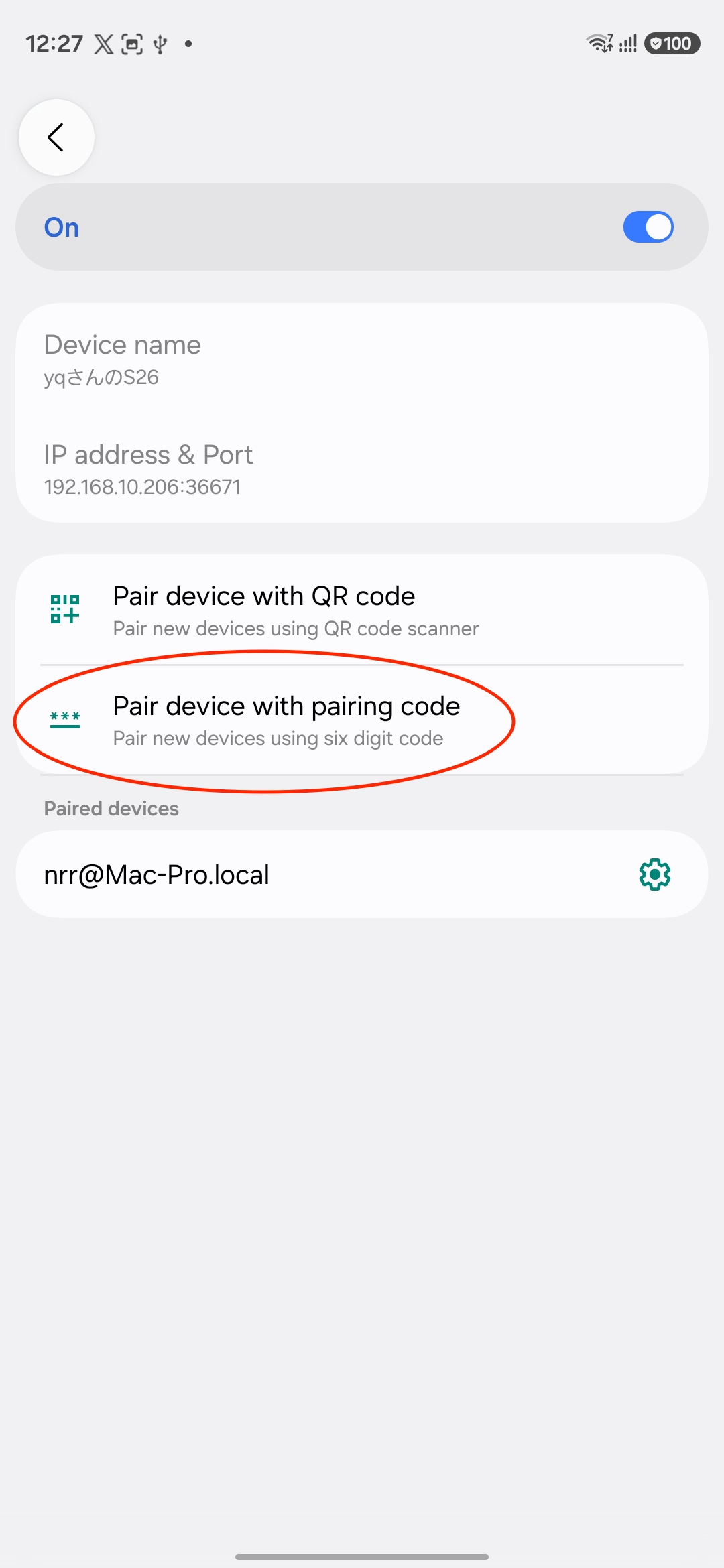
Pair device with pairing codeを選ぶ
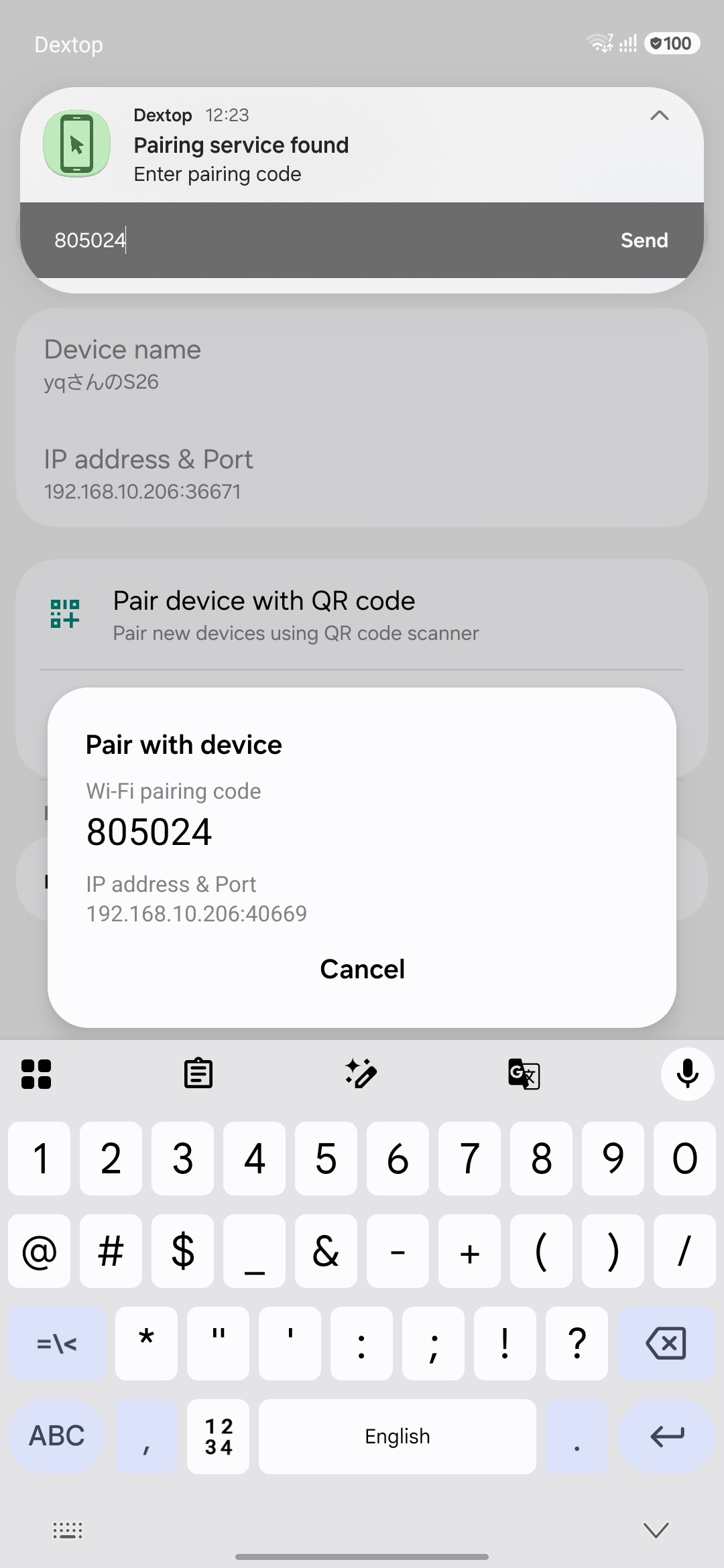
通知の入力欄にペア設定コードを入力する
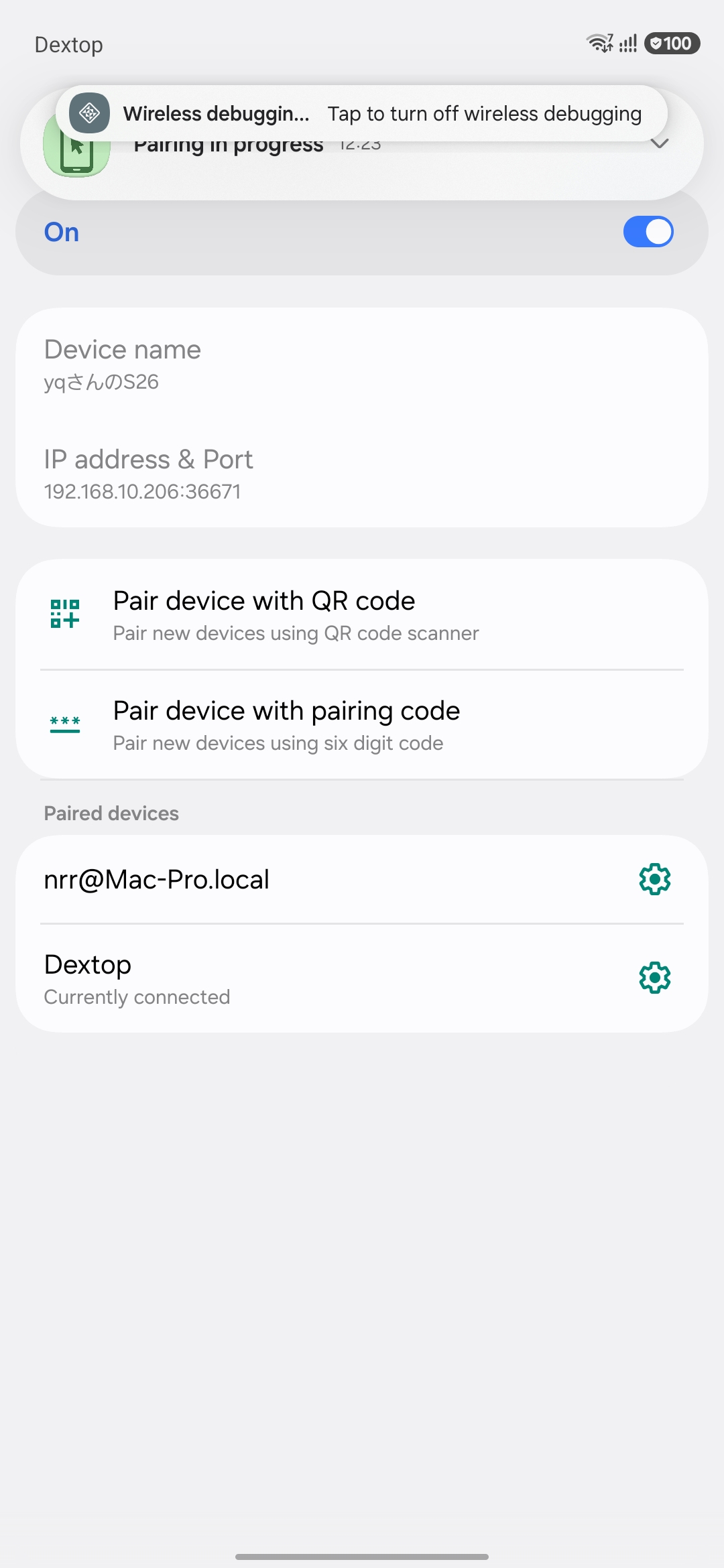
ペアリング中の表示を確認する
03
初期設定
端末を確認して設定を完了する
ペアリングが完了したら、Dextopが取得した端末情報を確認し、案内のContinueで初期設定を完了します。
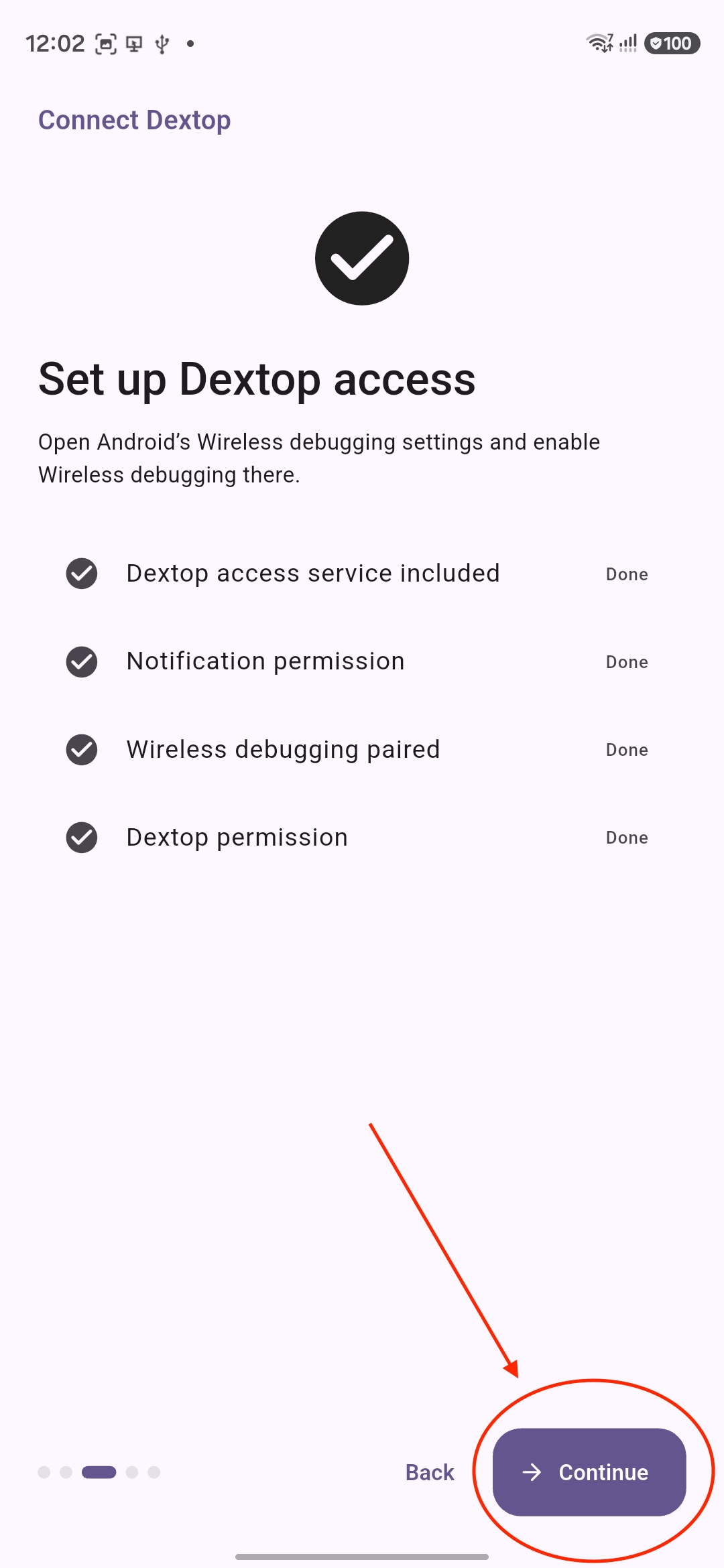
アクセス設定の完了後にContinueを押す
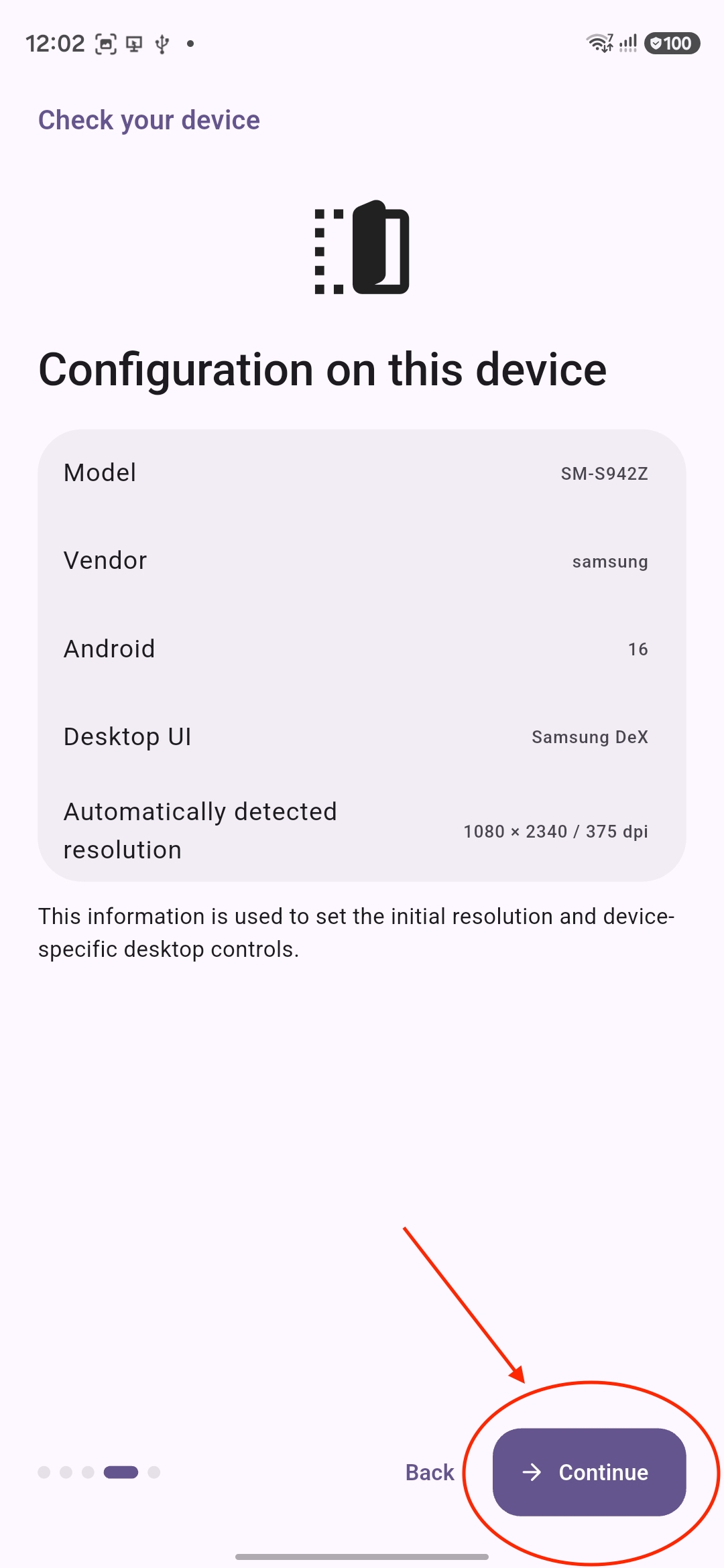
端末構成を確認してContinueを押す
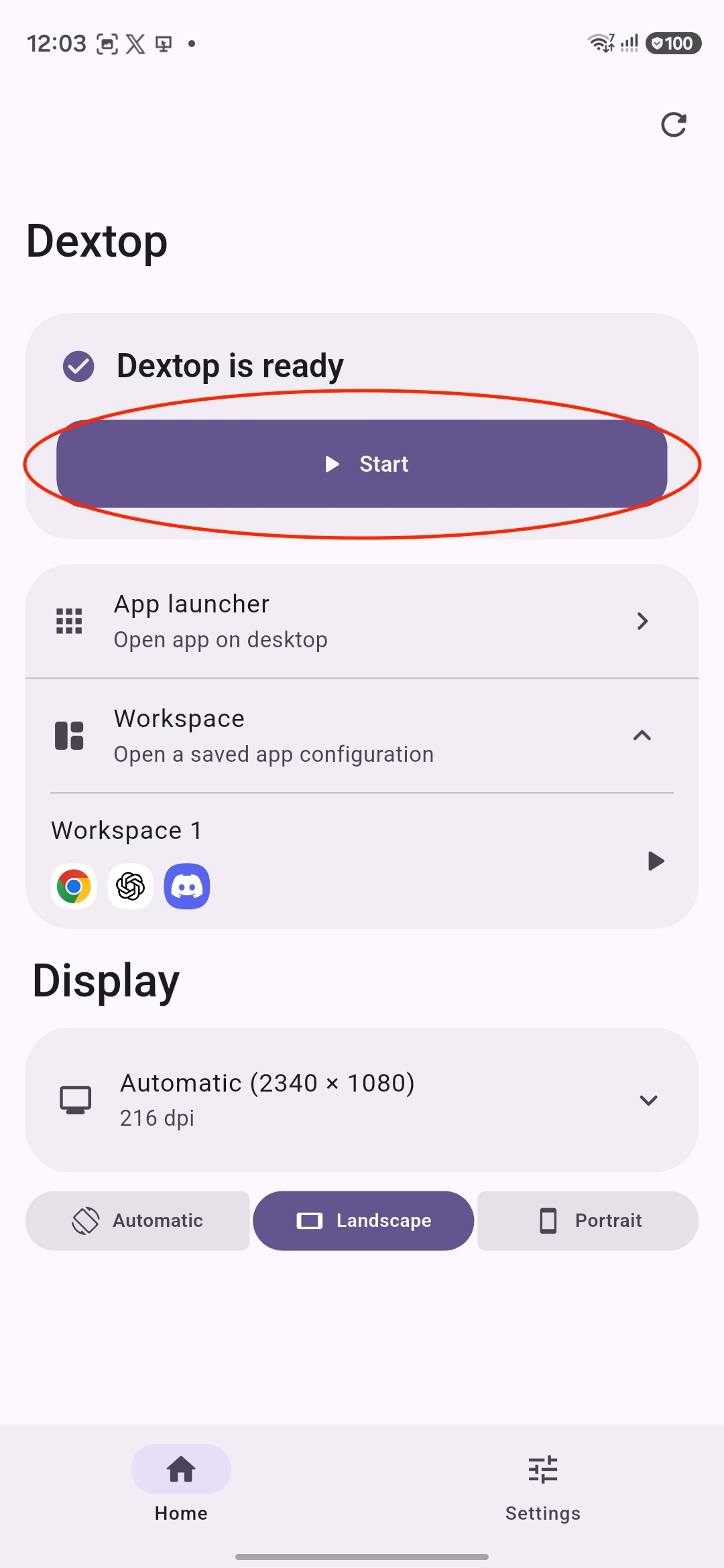
DextopのStartをタップする
04
利用開始
スマホでデスクトップを始める
Dextopのホーム画面でStartをタップすると、スマホ単体でデスクトップ環境を開始できます。
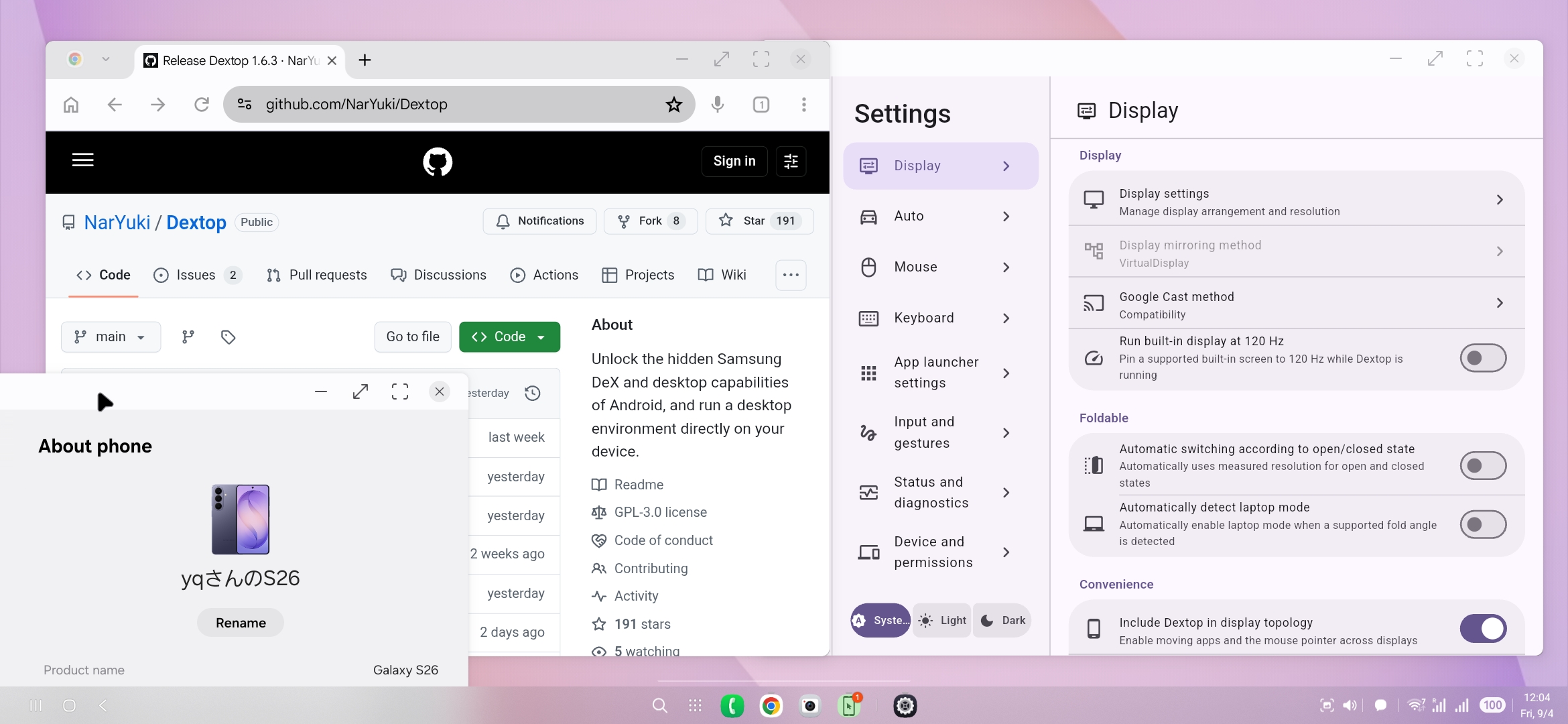
起動後のデスクトップ環境